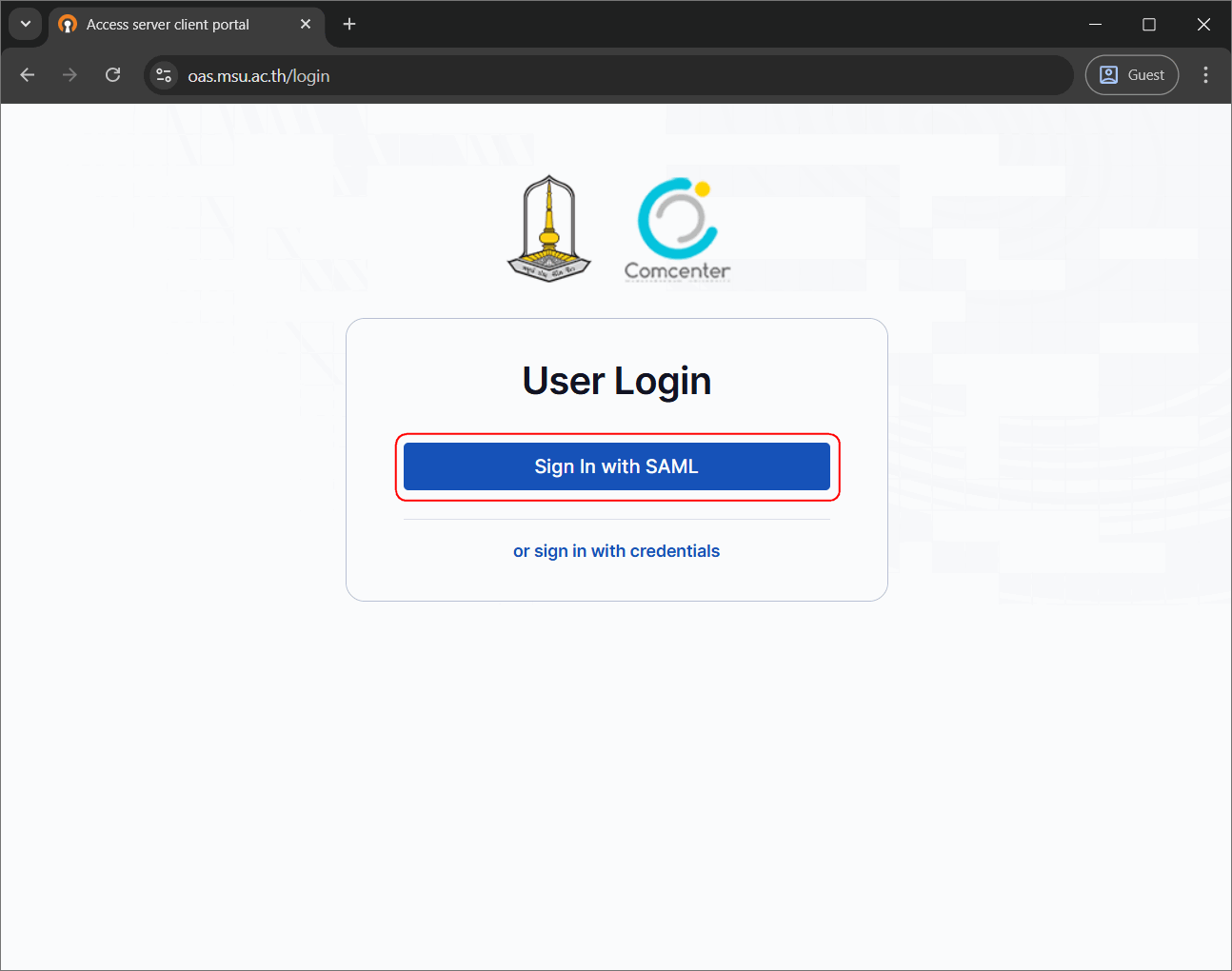
ยืนยันตัวตนผ่าน Google Account
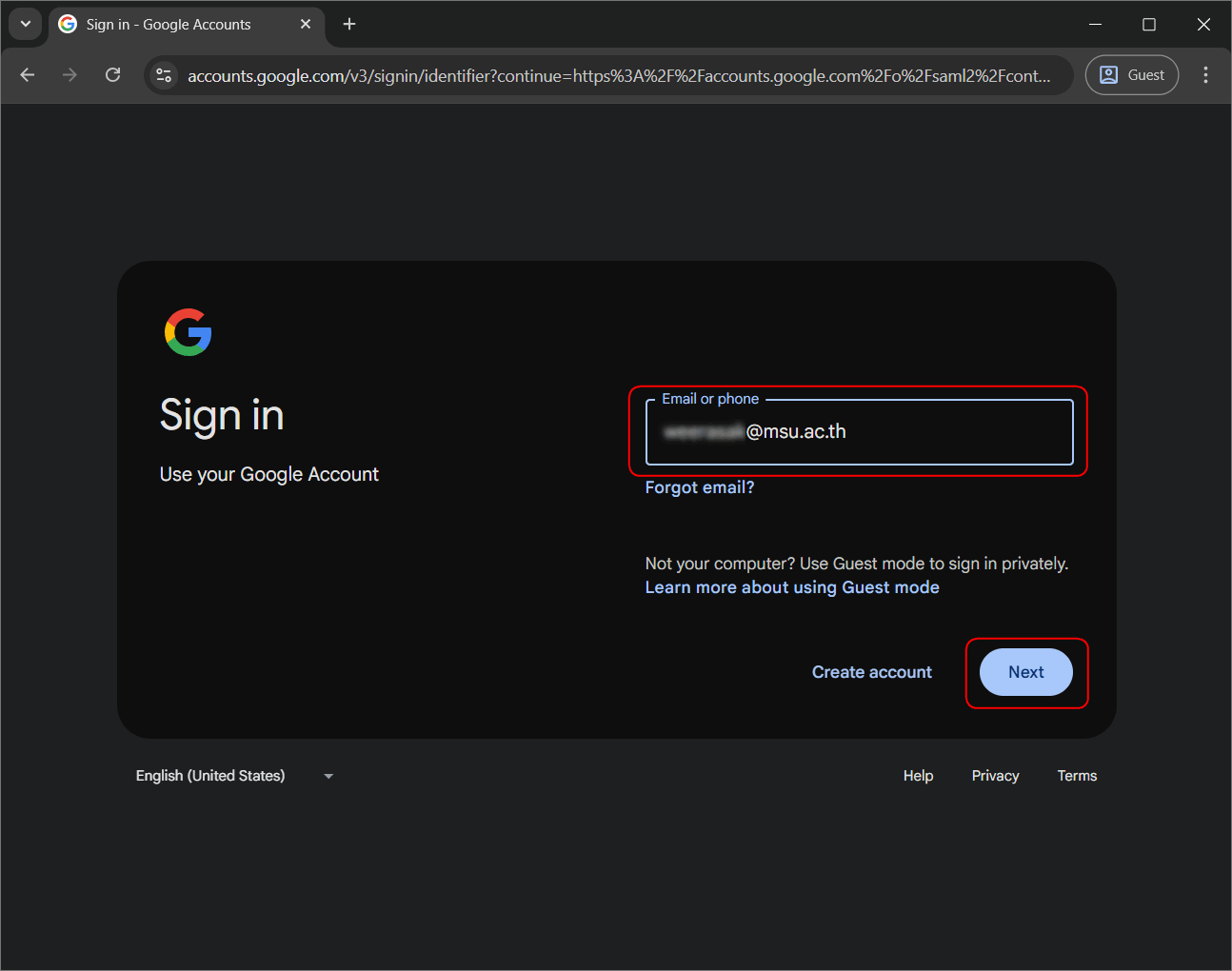
1. กรอกอีเมลมหาวิทยาลัย (@msu.ac.th)
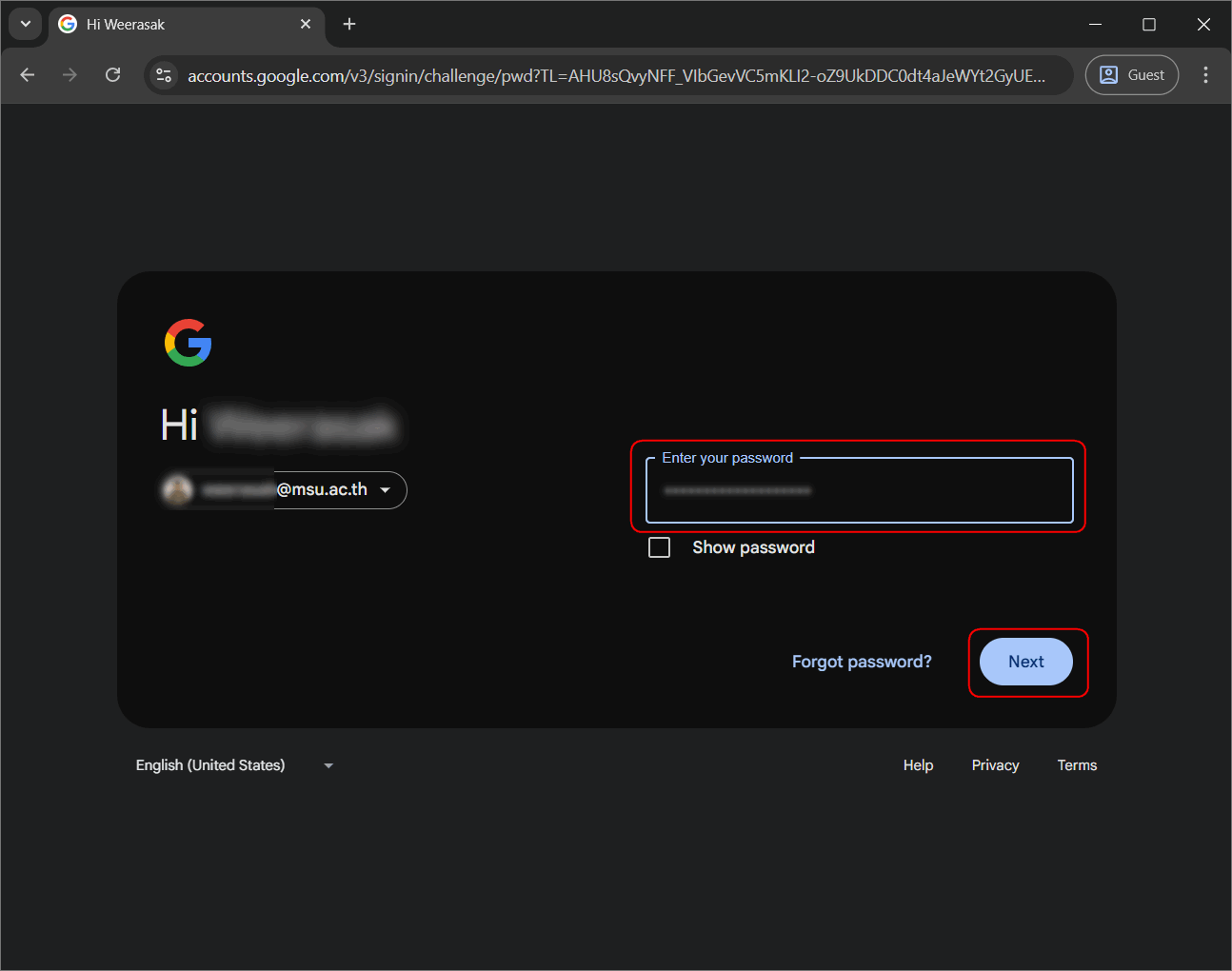
2. กรอกรหัสผ่าน Google Account
ดาวน์โหลดโปรแกรมติดตั้ง
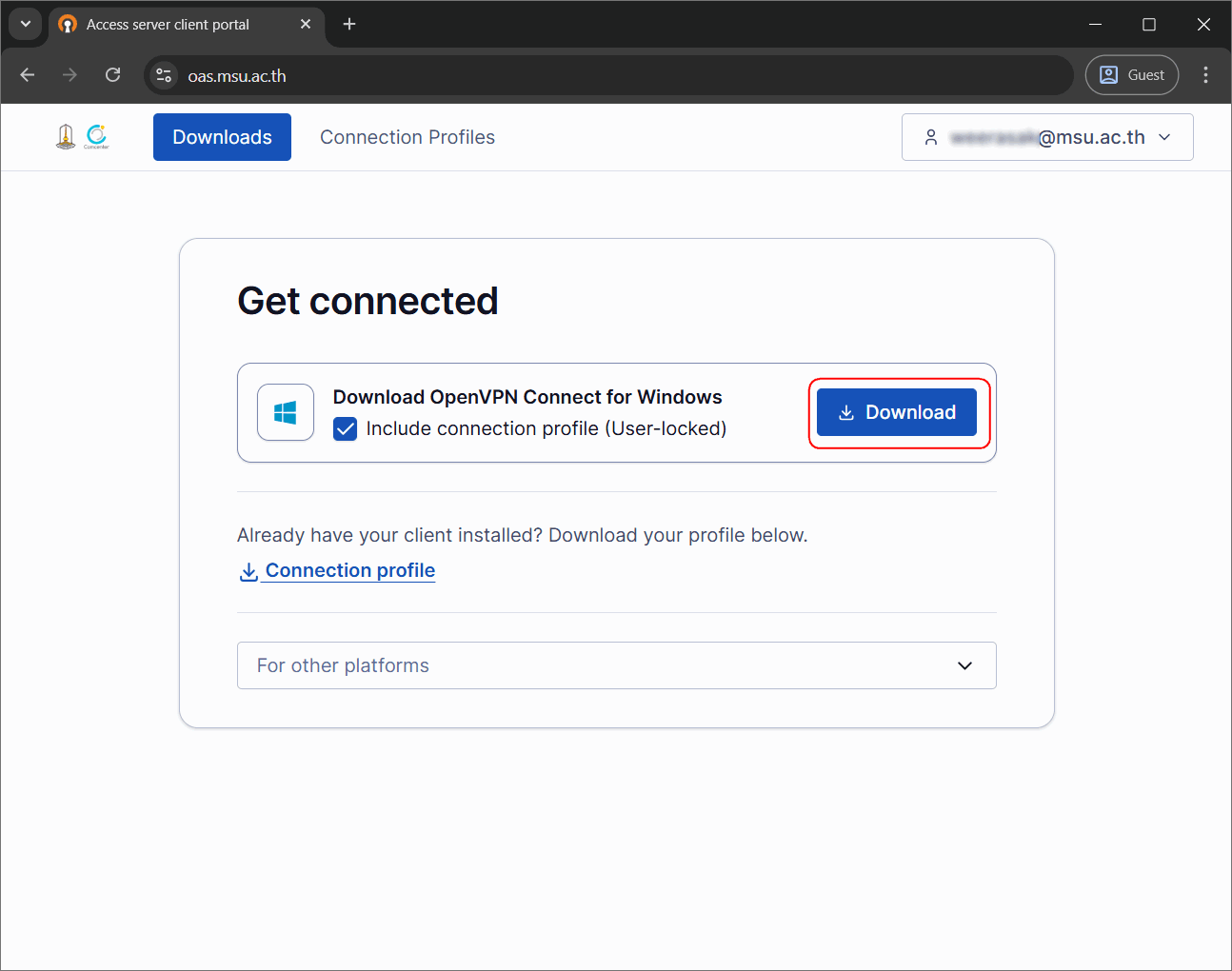
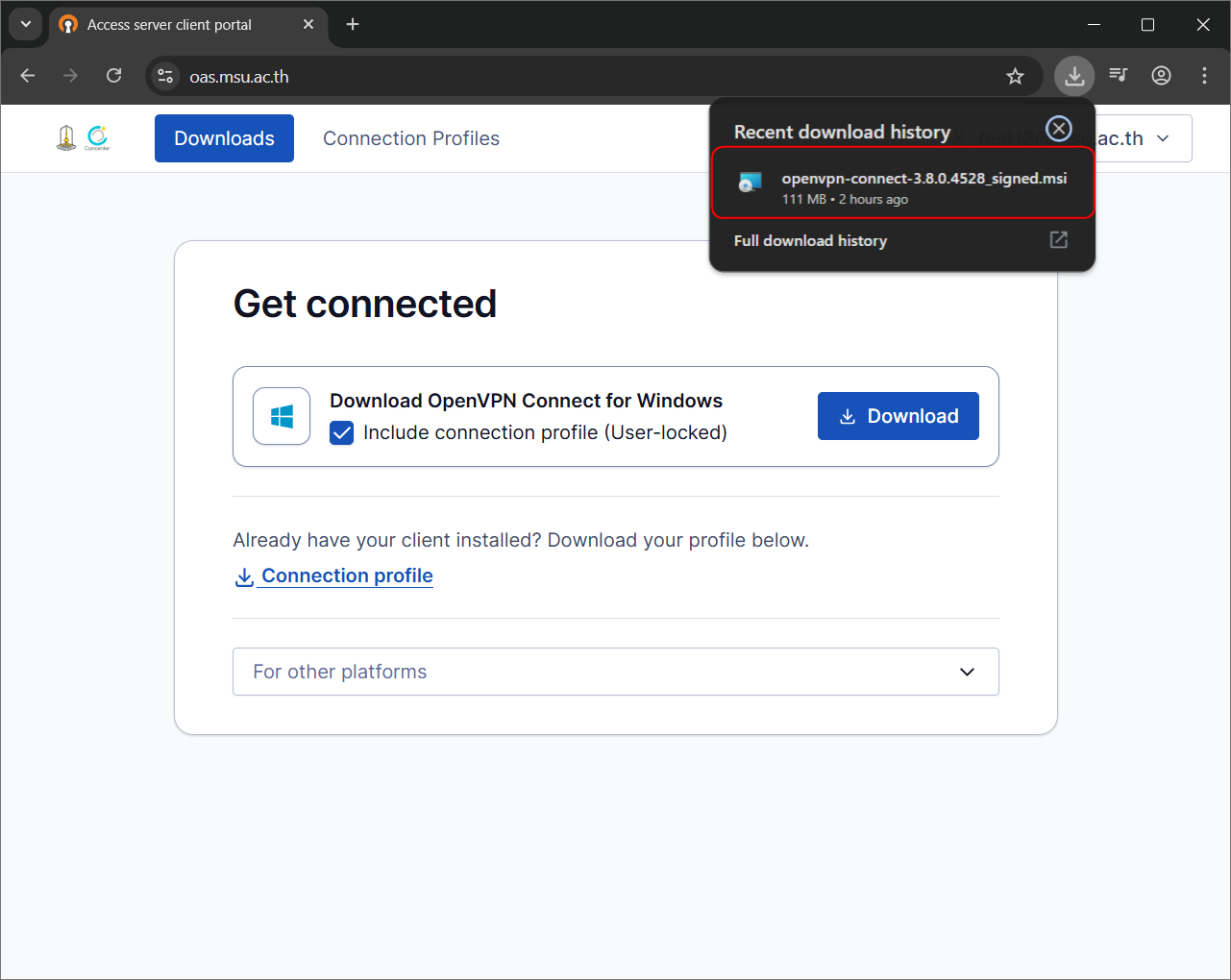
คลิกปุ่ม "Download" เพื่อดาวน์โหลดไฟล์ติดตั้ง (ตัวติดตั้งจะรวมโปรไฟล์ VPN ของท่านไว้ให้แล้ว)
การข้ามระบบป้องกัน Windows
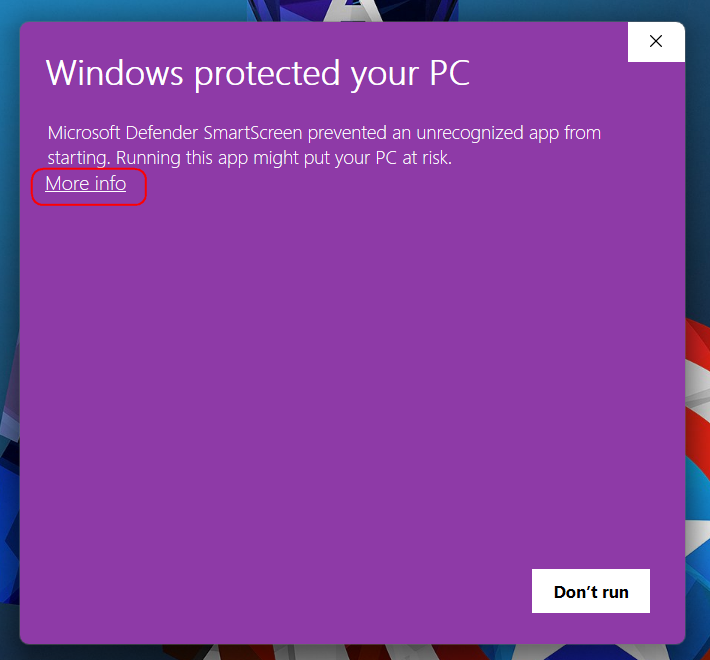
1. คลิก "More info" ใต้ข้อความคำเตือน
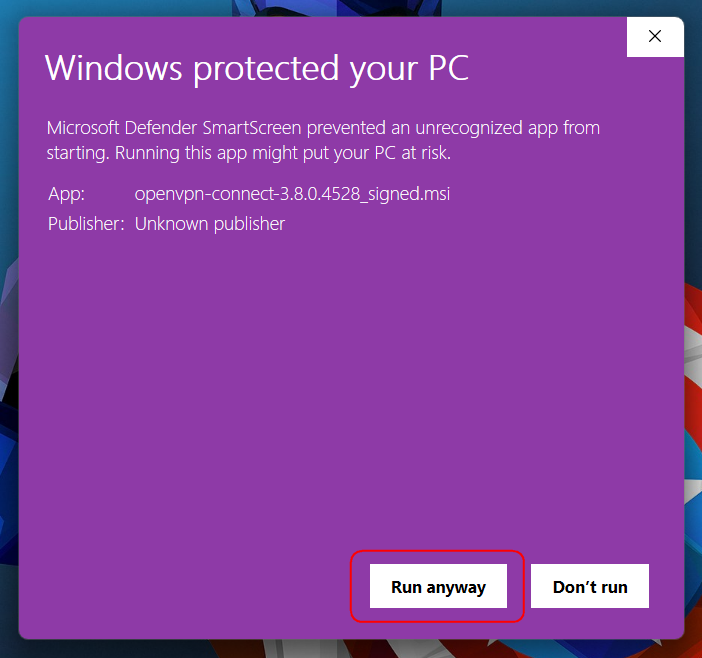
2. คลิกปุ่ม "Run anyway" เพื่อเริ่มติดตั้ง
ขั้นตอนการติดตั้ง (Setup Wizard)
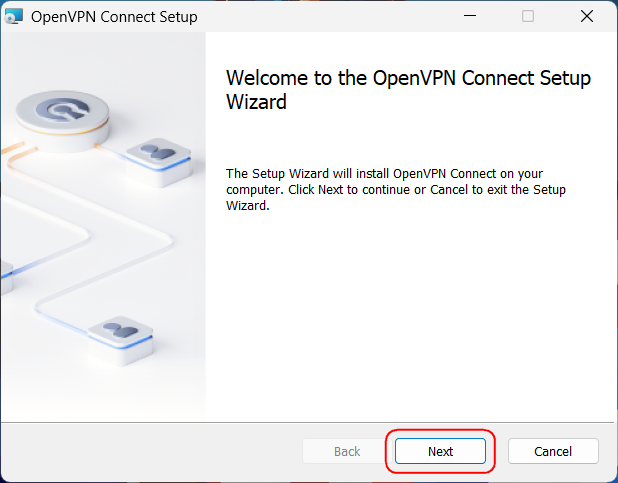
1. กด Next
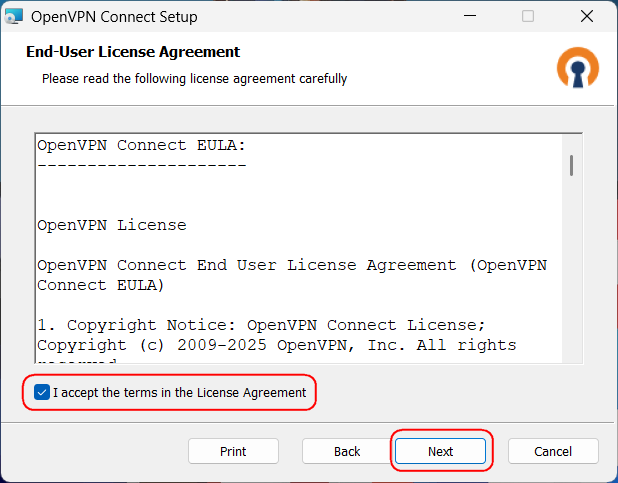
2. ยอมรับเงื่อนไข
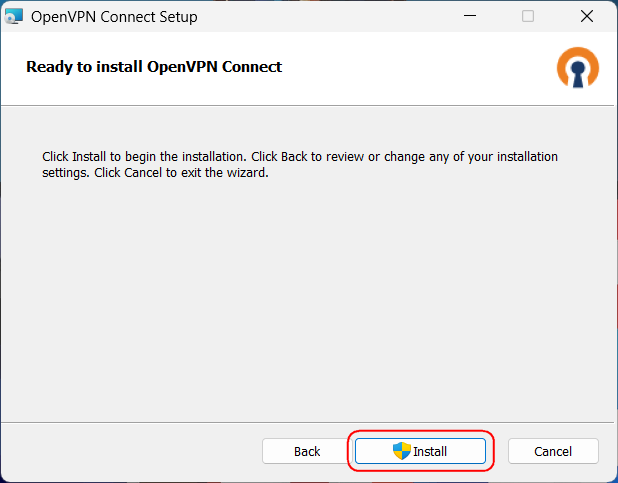
3. กด Install
การเริ่มใช้งาน (How to Use)
1. ยอมรับนโยบายข้อมูล
เมื่อเปิดโปรแกรมครั้งแรก โปรแกรมจะแสดงนโยบายการจัดเก็บข้อมูลส่วนบุคคล ให้คลิกปุ่ม "Agree" เพื่อเริ่มต้นใช้งาน
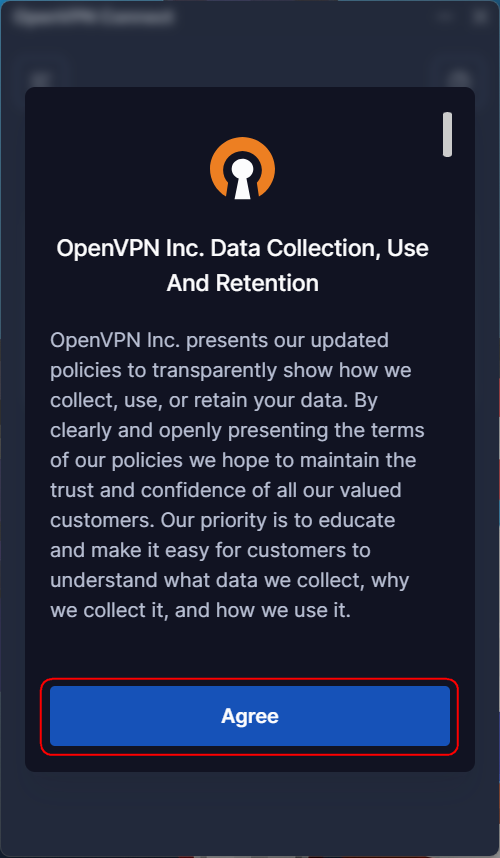
2. เตรียมการเชื่อมต่อ
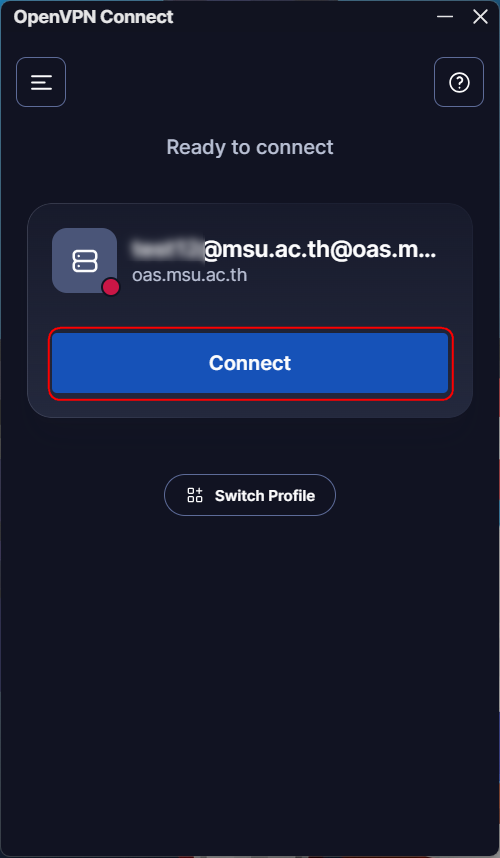
ท่านจะพบชื่อโปรไฟล์ VPN ของท่าน (อีเมล MSU) ปรากฏในหน้าจอ Ready to connect ให้คลิกที่ปุ่ม "Connect" เพื่อทำการเชื่อมต่อ
3. ยืนยันตัวตนสำเร็จ
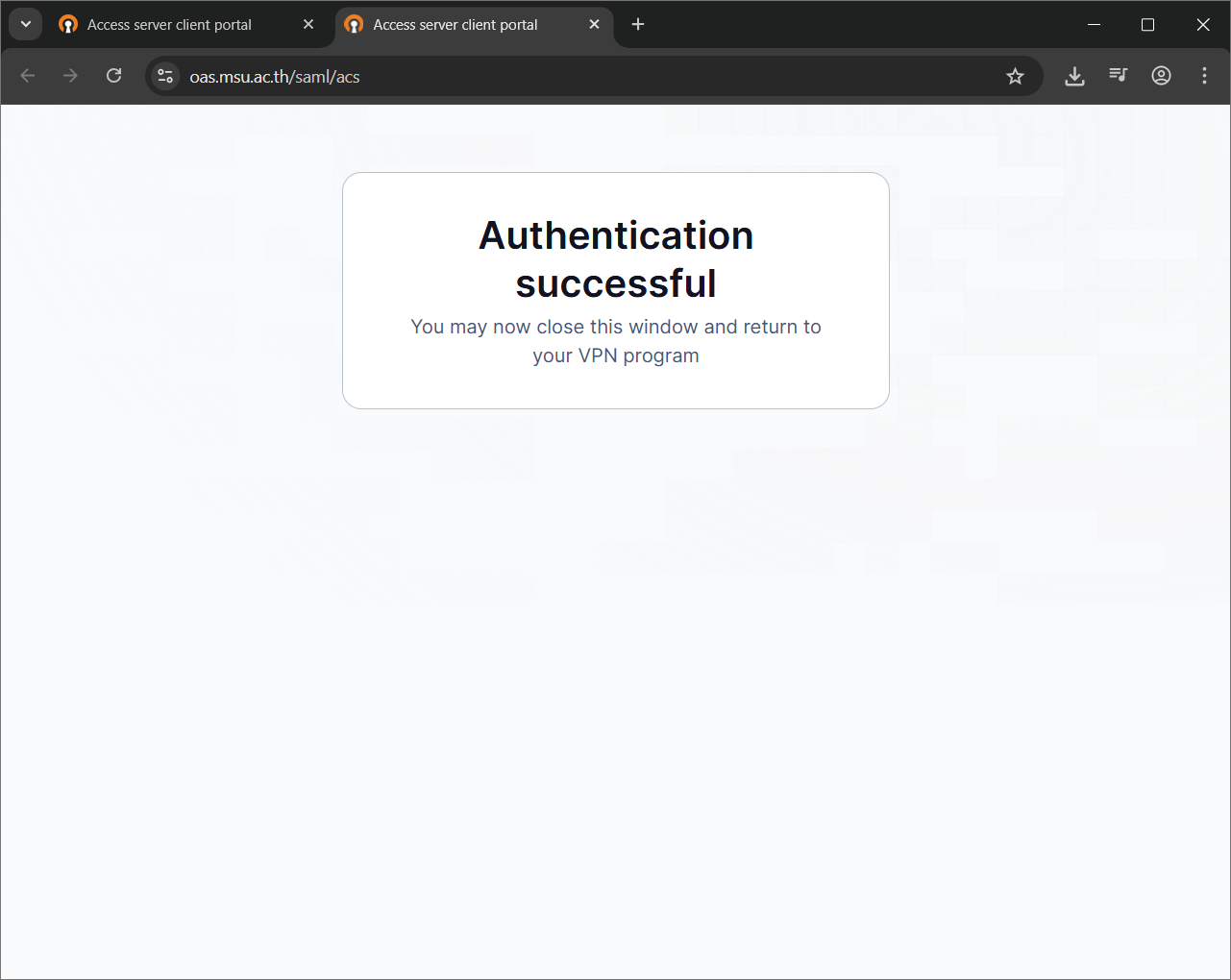
โปรแกรมจะเปิดเบราว์เซอร์ให้ท่านยืนยันตัวตน เมื่อพบข้อความ "Authentication successful" ท่านสามารถปิดหน้าเว็บเบราว์เซอร์นั้นและสลับกลับมาที่หน้าโปรแกรม OpenVPN Connect ได้ทันที
4. สถานะการเชื่อมต่อสำเร็จ
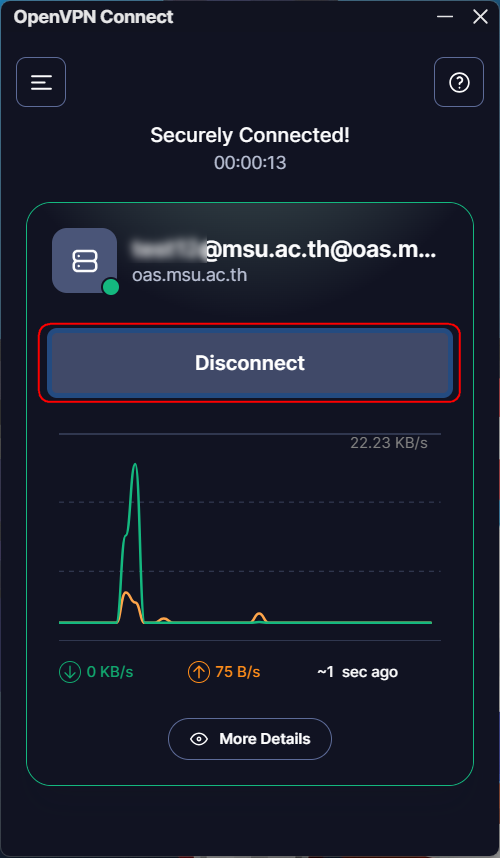
หากเชื่อมต่อสำเร็จ สถานะจะเปลี่ยนเป็น "Securely Connected!" ท่านจะเห็นกราฟการรับส่งข้อมูลขึ้นลง แสดงว่าท่านกำลังเข้าถึงเครือข่ายภายในมหาวิทยาลัยแล้ว
5. การยกเลิกการเชื่อมต่อ
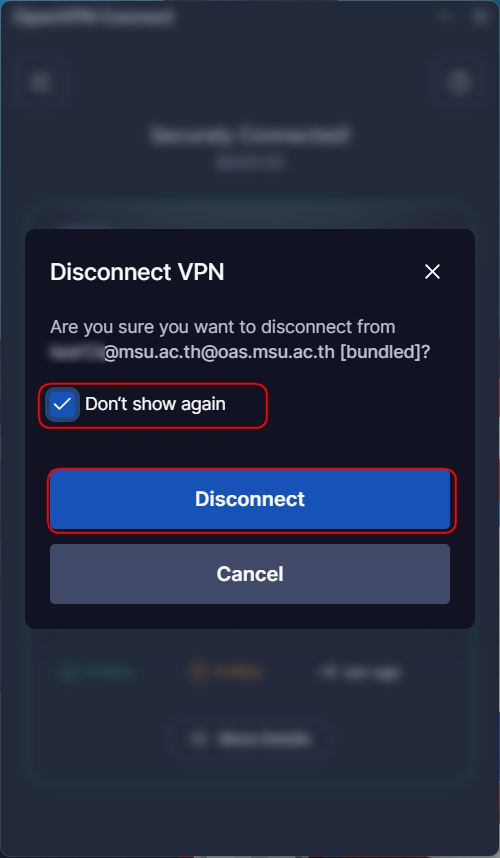
เมื่อต้องการเลิกใช้งาน ให้คลิกที่ปุ่ม "Disconnect" จะมีหน้าต่างยืนยันปรากฏขึ้น ให้ท่านติ๊กเลือก "Don't show again" (หากไม่ต้องการให้ถามซ้ำ) แล้วกดปุ่ม "Disconnect"